


-6ad36edce0c4e.jpg)



-6ad0fcb284ea8.jpg)

ইনস্টাগ্রামে ইউজার নেম পরিবর্তন করবেন যেভাবে
Advertisement

আইটি ডেস্ক
প্রকাশ: ১৮ অক্টোবর ২০২৬, ০৪:০০ পিএম
|
ফলো করুন |
|
|---|---|
বছর কয়েক আগের সোশ্যাল মিডিয়া অ্যাকাউন্টটির নাম এখন হয়তো আপনার ব্যক্তিত্বের সঙ্গে আর মানাচ্ছে না। পুরোনো কোনো ডাকনাম, নামের সঙ্গে জুড়ে থাকা অজস্র সংখ্যা কিংবা পেশাদার পরিচয়ের বেমানান হ্যান্ডেল—এসব কারণে অনেকেই অস্বস্তিতে পড়েন।
তবে এই ছোট্ট সমস্যার জন্য পুরোনো অ্যাকাউন্ট বাদ দিয়ে নতুন অ্যাকাউন্ট খোলার কোনো দরকার নেই; বর্তমান অ্যাকাউন্টটি রেখেই খুব সহজে ইউজারনেম বদলে ফেলা সম্ভব।
ব্যক্তিগত পরিচয় বদলানো, ক্যারিয়ারের নতুন অধ্যায় শুরু করা কিংবা ব্যবসার জন্য আলাদা পরিচিতি তৈরি—যেকোনো কারণেই আপনি ইনস্টাগ্রামের নাম পরিবর্তন করতে পারেন। অ্যান্ড্রয়েড কিংবা আইফোন, যেকোনো স্মার্টফোন থেকেই মাত্র কয়েকটি ধাপে কাজটি সম্পন্ন করা যায়।
ইনস্টাগ্রাম ইউজারনেম ও ডিসপ্লে নেমের মধ্যে পার্থক্য কী?
শুরুতেই একটি বিষয় পরিষ্কার হওয়া জরুরি—ইনস্টাগ্রামের ‘ইউজারনেম’ এবং ‘ডিসপ্লে নেম’ সম্পূর্ণ আলাদা দুটি বিষয়।
আপনার অ্যাকাউন্টের ইউনিক বা স্বতন্ত্র পরিচয় হলো ইউজারনেম, যা প্রোফাইলে সাধারণত ‘@’ চিহ্নের মাধ্যমে প্রকাশ পায়। এমনকি আপনার প্রোফাইলের ওয়েব লিঙ্কেও এই নামটি ব্যবহার করা হয়। আর এই কারণেই একটি ইউজারনেম কেবল একটি অ্যাকাউন্টেই ব্যবহার করা সম্ভব, যা অন্য কেউ হুবহু ব্যবহার করতে পারে না।
ইউজারনেম তৈরির ক্ষেত্রে ইংরেজি অক্ষর, সংখ্যা, ডট এবং আন্ডারস্কোর ব্যবহার করা যায়।
অন্যদিকে, ডিসপ্লে নেম হলো আপনার প্রোফাইলের মূল প্রদর্শিত নাম, যা অন্য কোনো ব্যবহারকারীর নামের সঙ্গেও মিলে যেতে পারে। তাই আপনি যদি শুধু প্রোফাইলে শো করা নামটি পরিবর্তন করতে চান, সেটির জন্য ইউজারনেম বদলানোর কোনো প্রয়োজন নেই।
নতুন ইউজারনেম সেট করতে নিচের ধাপগুলো অনুসরণ করুন।
১. ইনস্টাগ্রাম অ্যাপ খুলুন
অ্যান্ড্রয়েড ও আইফোনে ইনস্টাগ্রাম চালু করে নিজের অ্যাকাউন্টে লগ ইন করুন।
২. প্রোফাইলে যান
স্ক্রিনের নিচের ডানদিকে থাকা প্রোফাইল ছবিতে ট্যাপ করুন।
৩. এডিট প্রোফাইল নির্বাচন করুন
নিজের প্রোফাইল পেজে গিয়ে ‘এডিট প্রোফাইল’ অপশনে ট্যাপ করুন।
৪. ইউজারনেম বদলান
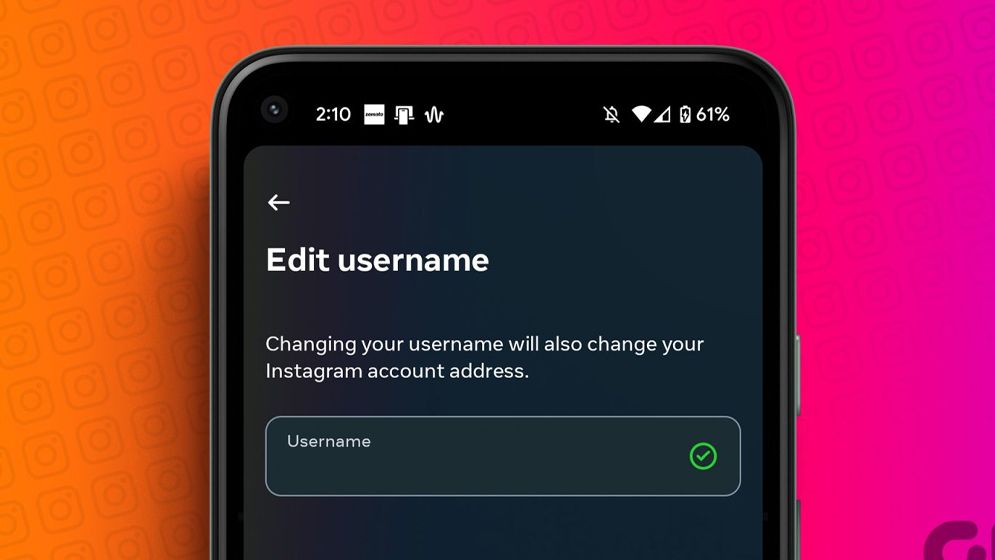
‘ইউজারনেম’ ঘরে থাকা পুরোনো নামটি মুছে নতুন নাম লিখুন।
৫. নতুন নামটি যাচাই করুন
পছন্দের ইউজারনেমটি অন্য কেউ ব্যবহার করছেন কিনা, ইনস্টাগ্রাম তা যাচাই করবে। নামটি পাওয়া না গেলে বিকল্প কোনো নাম বেছে নিতে হবে।
৬. পরিবর্তন সেভ করুন
নতুন ইউজারনেমটি গ্রহণযোগ্য হলে স্ক্রিনে দেখানো নিশ্চিতকরণ বা সেভ করার অপশনে ট্যাপ করুন। অ্যাপের সংস্করণ অনুযায়ী বোতামের অবস্থান বা নাম কিছুটা আলাদা হতে পারে।
পরিবর্তন সম্পন্ন হলে নতুন ইউজারনেম দিয়েই আপনার প্রোফাইল পরিচিত হবে। সাধারণত নতুন অ্যাকাউন্ট খোলা বা পুরোনো পোস্ট মুছে ফেলার দরকার হয় না।
ইউজারনেম বদলানোর আগে যে বিষয়গুলো মাথায় রাখবেন
১. পছন্দের নামটি অন্য কেউ ব্যবহার করলে সেটি নেওয়া যাবে না। সে ক্ষেত্রে নামের সঙ্গে প্রাসঙ্গিক সংখ্যা বা আন্ডারস্কোর যোগ করে বিকল্প তৈরি করতে পারেন। তবে অকারণে অনেক সংখ্যা ব্যবহার না করাই ভালো, বিশেষ করে অ্যাকাউন্টটি পেশাগত কাজে ব্যবহার করলে।
২. ইউজারনেম বদলানোর আগে নতুন নামটি ভালোভাবে ভেবে নিন। ইনস্টাগ্রামের নিয়ম ও অ্যাকাউন্টের অবস্থার ভিত্তিতে পরিবর্তনের সুযোগ সীমিত হতে পারে। তাই পরিবর্তনের পর নির্দিষ্ট সময়ের মধ্যে পুরোনো নাম ফিরিয়ে আনা যাবে এমন নিশ্চয়তা ধরে নেওয়া ঠিক নয়। পুরোনো ইউজারনেমটি আবার ব্যবহার করা যাবে কি না, সেটিও নিশ্চিত নয়।
৩. ইউজারনেম পরিবর্তন করলে প্রোফাইলের ইউআরএল-ও বদলে যায়। ফলে নিজের ওয়েবসাইট, অন্য সোশ্যাল মিডিয়া অ্যাকাউন্ট, ডিজিটাল ভিজিটিং কার্ড বা প্রচারমূলক পোস্টে দেওয়া পুরোনো লিঙ্ক আর কাজ নাও করতে পারে।
পরিবর্তনের পরে গুরুত্বপূর্ণ জায়গাগুলোতে নতুন প্রোফাইল লিঙ্ক আপডেট করে নিন।

-6ad48fb2114de.jpg)
-6ad489c693732.jpg)
-6ad466b61cd57.jpg)