


-6adc9bf817a72.jpg)



হোয়াটসঅ্যাপে ডিলিট হওয়া মেসেজ সহজেই ফিরিয়ে আনবেন যেভাবে
Advertisement

আইটি ডেস্ক
প্রকাশ: ২৬ অক্টোবর ২০২৬, ০৮:০৮ পিএম
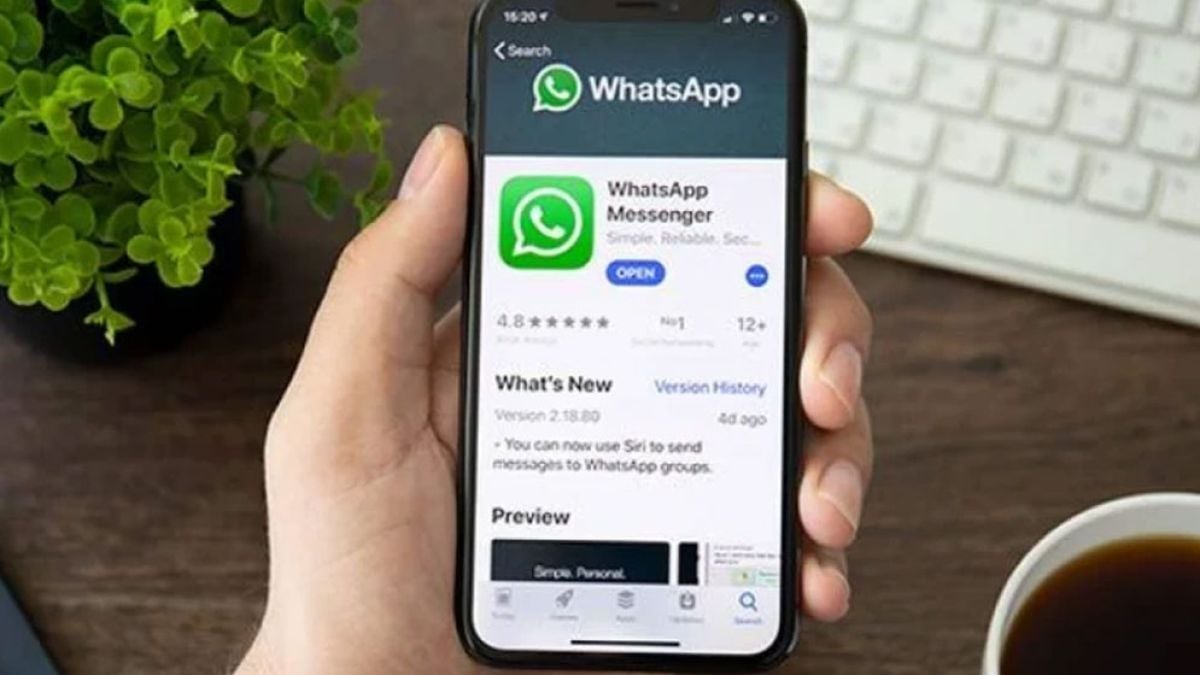
চ্যাটটি শুধু আর্কাইভ করা থাকলে সহজেই ফিরিয়ে আনা যায়। প্রতীকী ছবি
|
ফলো করুন |
|
|---|---|
হোয়াটসঅ্যাপে প্রতিদিনই আদান-প্রদান হয় গুরুত্বপূর্ণ বার্তা, ছবি, ভিডিও ও নানা প্রয়োজনীয় তথ্য। কিন্তু অসাবধানতাবশত কোনও চ্যাট ডিলিট হয়ে গেলে অনেকেই চিন্তায় পড়েন। বিশেষ করে প্রয়োজনীয় কথোপকথন হারিয়ে গেলে মনে হতে পারে, সেগুলো আর ফিরে পাওয়ার কোনও উপায় নেই। তবে সব ক্ষেত্রে হতাশ হওয়ার প্রয়োজন নেই। কিছু পদ্ধতি অনুসরণ করে মুছে যাওয়া চ্যাট পুনরুদ্ধার করা সম্ভব।
চ্যাটটি যদি শুধু আর্কাইভ করা থাকে, তাহলে সহজেই সেটি ফিরিয়ে আনা যায়। আর স্থায়ীভাবে ডিলিট হয়ে গেলে আগে থেকে তৈরি করা ব্যাকআপ কাজে আসতে পারে। অ্যান্ড্রয়েড ও আইফোনে হোয়াটসঅ্যাপের চ্যাট পুনরুদ্ধারের পদ্ধতিতে কিছুটা পার্থক্য রয়েছে। কীভাবে ফিরিয়ে আনবেন হারিয়ে যাওয়া কথোপকথন, জেনে নিন ধাপে ধাপে—
আর্কাইভ করা চ্যাট ফিরিয়ে আনবেন যেভাবে
অনেক সময় চ্যাট ডিলিট হয়েছে বলে মনে হলেও সেটি আসলে আর্কাইভ করা থাকে। আর্কাইভ করলে চ্যাটটি মূল তালিকা থেকে সরে যায়, কিন্তু কথোপকথন মুছে যায় না। তাই এমন ক্ষেত্রে ব্যাকআপ পুনরুদ্ধারের প্রয়োজন নেই।
অ্যান্ড্রয়েড ফোনে—
১. হোয়াটসঅ্যাপ খুলে চ্যাট তালিকার ওপরের দিকে থাকা ‘Archived’ বা ‘আর্কাইভড’ অপশনে প্রবেশ করুন।
২. যে চ্যাটটি ফিরিয়ে আনতে চান, সেটির ওপর কিছুক্ষণ চেপে ধরে নির্বাচন করুন।
৩. এরপর ওপরের দিকে থাকা ‘Unarchive’ আইকনে চাপ দিন।
৪. চ্যাটটি আবার মূল কথোপকথনের তালিকায় ফিরে আসবে।
আইফোনে—
১. হোয়াটসঅ্যাপ খুলে ‘Chats’ ট্যাবে যান।
২. চ্যাট তালিকায় ‘Archived’ বা ‘আর্কাইভড’ বিভাগ খুঁজে নিন। প্রয়োজনে তালিকাটি নিচের দিকে টেনে নিন।
৩. যে চ্যাটটি ফিরিয়ে আনতে চান, সেটির ওপর বাঁ দিকে সোয়াইপ করুন।
৪. ‘Unarchive’ নির্বাচন করুন।
এভাবে আর্কাইভ করা চ্যাট সহজেই মূল তালিকায় ফিরিয়ে আনা যাবে।
অ্যান্ড্রয়েডে ডিলিট হওয়া চ্যাট ফিরিয়ে আনার উপায়
হোয়াটসঅ্যাপের চ্যাটের ব্যাকআপ গুগল ড্রাইভে সংরক্ষিত থাকলে সেটি ব্যবহার করে মুছে যাওয়া কথোপকথন পুনরুদ্ধার করা সম্ভব। তবে ব্যাকআপটি চ্যাট ডিলিট হওয়ার আগের হতে হবে।
ধাপে ধাপে যা করবেন—
১. হোয়াটসঅ্যাপ খুলে ‘Settings’ বা ‘সেটিংস’-এ যান।
২. ‘Chats’ থেকে ‘Chat backup’ অপশনে প্রবেশ করুন।
৩. সর্বশেষ ব্যাকআপের তারিখ ও সময় দেখে নিন। ব্যাকআপটি মেসেজ ডিলিট হওয়ার আগের কি না, তা নিশ্চিত করুন।
৪. ব্যাকআপে প্রয়োজনীয় মেসেজ থাকার সম্ভাবনা থাকলে হোয়াটসঅ্যাপ আনইনস্টল করে পুনরায় ইনস্টল করুন।
৫. আগের একই ফোন নম্বর দিয়ে অ্যাকাউন্ট যাচাই করুন এবং ব্যাকআপের জন্য ব্যবহৃত একই গুগল অ্যাকাউন্ট ব্যবহার করুন।
৬. ব্যাকআপ পাওয়া গেলে ‘Restore’ বা ‘রিস্টোর’ অপশনে চাপ দিন।
প্রক্রিয়াটি সম্পন্ন হলে ব্যাকআপে থাকা চ্যাট ও বার্তাগুলো ফিরে আসতে পারে।
ফোনের অভ্যন্তরীণ স্টোরেজ থেকেও কি চ্যাট ফেরানো যায়?
কিছু অ্যান্ড্রয়েড ফোনে হোয়াটসঅ্যাপের স্থানীয় বা লোকাল ব্যাকআপ সংরক্ষিত থাকে। ফোনের ফাইল ম্যানেজারে নিচের পথটি অনুসরণ করে সংশ্লিষ্ট ফোল্ডার খুঁজে দেখতে পারেন—
Android > media > com.whatsapp > WhatsApp > Databases
এখানে স্থানীয় ব্যাকআপের ফাইল থাকতে পারে। তবে ফোনের মডেল, অ্যান্ড্রয়েড সংস্করণ এবং হোয়াটসঅ্যাপের সংস্করণ অনুযায়ী ফাইলের অবস্থান বা নাম ভিন্ন হতে পারে।
পুরোনো স্থানীয় ব্যাকআপ ব্যবহার করে চ্যাট পুনরুদ্ধারের জন্য সঠিক ব্যাকআপ ফাইল শনাক্ত করা এবং প্রয়োজনীয় ধাপ অনুসরণ করা জরুরি। ফাইলের নাম পরিবর্তন করতে হতে পারে, তবে ভুল ফাইল পরিবর্তন করলে পুনরুদ্ধারের প্রক্রিয়া ব্যর্থ হতে পারে। তাই কোনও পরিবর্তনের আগে ব্যাকআপ ফাইলের একটি নিরাপদ কপি রাখুন।
আইফোনে ডিলিট হওয়া চ্যাট ফিরিয়ে আনবেন যেভাবে
আইফোনে হোয়াটসঅ্যাপের চ্যাট পুনরুদ্ধারের জন্য সাধারণত আইক্লাউডে সংরক্ষিত ব্যাকআপ ব্যবহার করা হয়। এ ক্ষেত্রে আগে থেকে ব্যাকআপ তৈরি করা থাকতে হবে।
যেভাবে করবেন—
১. হোয়াটসঅ্যাপ খুলে ‘Settings’-এ যান।
২. ‘Chats’ থেকে ‘Chat Backup’ অপশনে প্রবেশ করুন।
৩. আইক্লাউডে সর্বশেষ ব্যাকআপের তারিখ ও সময় পরীক্ষা করুন।
৪. প্রয়োজনীয় মেসেজটি ব্যাকআপে থাকার সম্ভাবনা থাকলে হোয়াটসঅ্যাপ আনইনস্টল করে আবার ইনস্টল করুন।
৫. আগের একই ফোন নম্বর দিয়ে অ্যাকাউন্ট যাচাই করুন।
৬. ‘Restore Chat History’ অপশন এলে সেটি নির্বাচন করুন।
প্রক্রিয়াটি সম্পন্ন হলে আইক্লাউডে থাকা ব্যাকআপ থেকে চ্যাট পুনরুদ্ধার হতে পারে। এর জন্য আইক্লাউডে পর্যাপ্ত জায়গা, সঠিক অ্যাপল অ্যাকাউন্ট এবং প্রয়োজনীয় ব্যাকআপের উপস্থিতি গুরুত্বপূর্ণ।
চ্যাট পুনরুদ্ধারের আগে যে বিষয়গুলো মনে রাখবেন
ডিলিট হওয়া মেসেজ ফিরিয়ে আনার চেষ্টা করার আগে কয়েকটি বিষয় খেয়াল রাখা জরুরি। তাহলো—
- ব্যাকআপের তারিখ যাচাই করুন: মেসেজ ডিলিট হওয়ার আগের ব্যাকআপ থাকলেই সেটি ফিরে পাওয়ার সম্ভাবনা থাকে।
- একই ফোন নম্বর ব্যবহার করুন: ব্যাকআপ পুনরুদ্ধারের জন্য সাধারণত আগের হোয়াটসঅ্যাপ অ্যাকাউন্টের ফোন নম্বর প্রয়োজন।
- সঠিক গুগল বা অ্যাপল অ্যাকাউন্ট ব্যবহার করুন: যে অ্যাকাউন্টে ব্যাকআপ রাখা হয়েছে, সেটিতে প্রবেশাধিকার থাকতে হবে।
- সাম্প্রতিক মেসেজ হারানোর ঝুঁকি বুঝুন: পুরোনো ব্যাকআপ ফিরিয়ে আনলে ব্যাকআপ তৈরির পর পাওয়া নতুন মেসেজগুলো পুনরুদ্ধার করা নাও যেতে পারে। তাই বর্তমান গুরুত্বপূর্ণ কথোপকথন নিরাপদে সংরক্ষণ করে নেওয়ার কথা বিবেচনা করুন।
- ব্যাকআপ না থাকলে সতর্ক থাকুন: আগে থেকে কোনও ব্যাকআপ না থাকলে ডিলিট হওয়া চ্যাট পুনরুদ্ধারের সুযোগ সীমিত। অপরিচিত থার্ড-পার্টি অ্যাপ ব্যবহার করলে ব্যক্তিগত তথ্যের নিরাপত্তা ঝুঁকিতে পড়তে পারে।
হোয়াটসঅ্যাপে ডিলিট হওয়া মেসেজ ফিরে পাওয়া সম্ভব কি না, তা নির্ভর করে চ্যাটটি আর্কাইভ করা হয়েছে, নাকি স্থায়ীভাবে মুছে ফেলা হয়েছে এবং আগে থেকে ব্যাকআপ তৈরি ছিল কি না—এসব বিষয়ের ওপর। আর্কাইভ করা চ্যাট কয়েকটি ধাপেই ফিরিয়ে আনা যায়। অন্যদিকে, স্থায়ীভাবে মুছে যাওয়া চ্যাট পুনরুদ্ধারের ক্ষেত্রে গুগল ড্রাইভ, আইক্লাউড কিংবা স্থানীয় ব্যাকআপ গুরুত্বপূর্ণ ভূমিকা পালন করে।
তাই গুরুত্বপূর্ণ কথোপকথন হারানোর ঝুঁকি এড়াতে নিয়মিত চ্যাট ব্যাকআপ চালু রাখুন এবং ব্যাকআপের সময়সূচি যাচাই করুন। মনে রাখবেন, মেসেজ হারিয়ে যাওয়ার পর পুনরুদ্ধারের চেষ্টা করার চেয়ে আগে থেকেই ব্যাকআপ রাখা অনেক বেশি নির্ভরযোগ্য উপায়।

-6adf5cf02388d.jpg)